基本:電流・電圧・電力の測り方
用意する物
- AkaDako探究ツール、タコラッチ、タコラッチ・ミニのいずれか
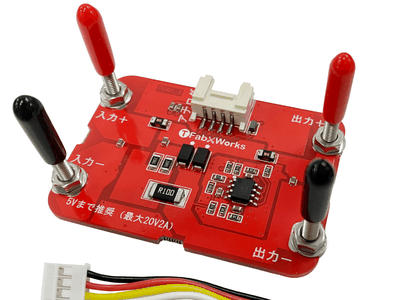
- AkaDako用電力測定ボード(TFW-AD-PWR1)
- PCやタブレット
- ミノムシクリップケーブル 4本
- 測りたいもの(手回し発電機、光電池、発電用モーター、豆電球、扇風機など)
電力測定ボードについて
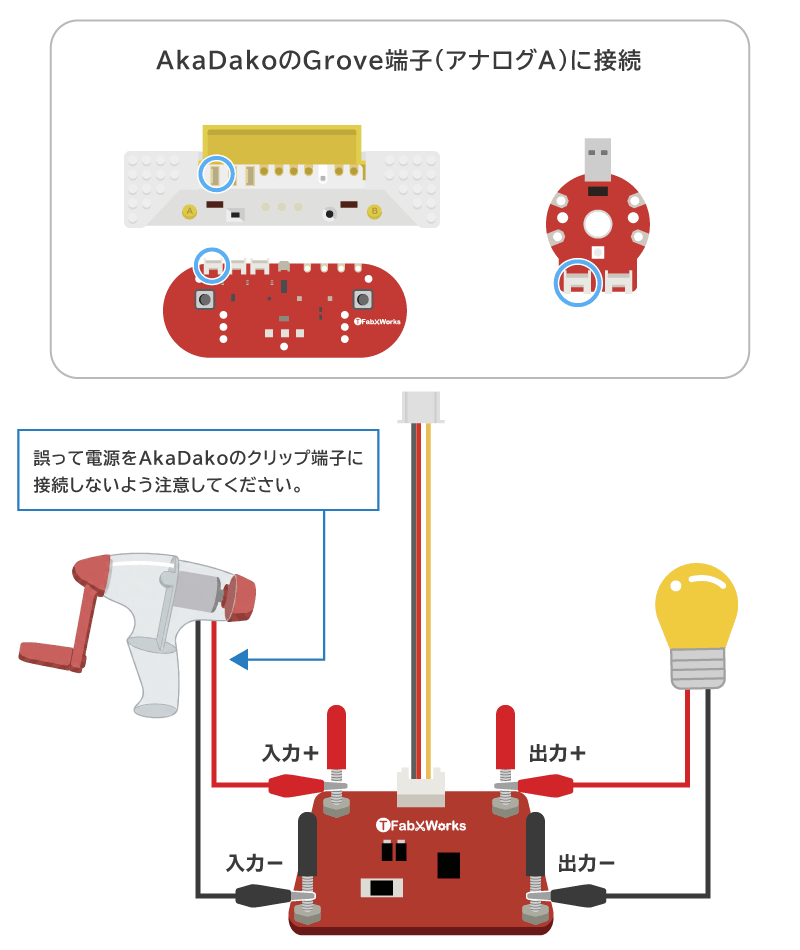
- 付属のGroveケーブルで、AkaDakoのGrove端子「アナログA」につなぎます。探究ツール・タコラッチ・タコラッチ・ミニのどれでも使えます。
- 端子は4つあります。「入力+」「入力ー」には電源(手回し発電機、光電池、発電用モーターなど)を、「出力+」「出力ー」には電気を使うもの(豆電球、モーター、扇風機など)をつなぎます。
- 入力側だけをつないだときは電圧(V)が測れます。出力側にも電気を使うものをつなぐと電流(A)も測れ、電力(W)は自動で計算されます。
使うときの注意
- 手回し発電機や光電池などの電源は、必ず電力測定ボードの入力端子につないでください。AkaDakoのクリップ端子には絶対につながないでください。 AkaDakoやPCが故障するおそれがあります。
- 入力端子を家庭用コンセント(100V)につながないでください。
- 入力端子は最大20V・2Aまで対応していますが、安全のため5V・1A以下で使ってください。
準備(アプリにつなぐ)
- AkaDakoの「アナログA」Grove端子に、電力測定ボードをつなぐ。
- AkaDakoのUSBケーブルを、使用するタブレットやPCにつなぐ。
- 電流・電圧・電力メーター起動
- 「S-LINKに接続する」をクリックする。
- ブラウザに許可を求められたらOKを選ぶ。
- 表示が「接続済み」になれば準備完了。
測ってみる
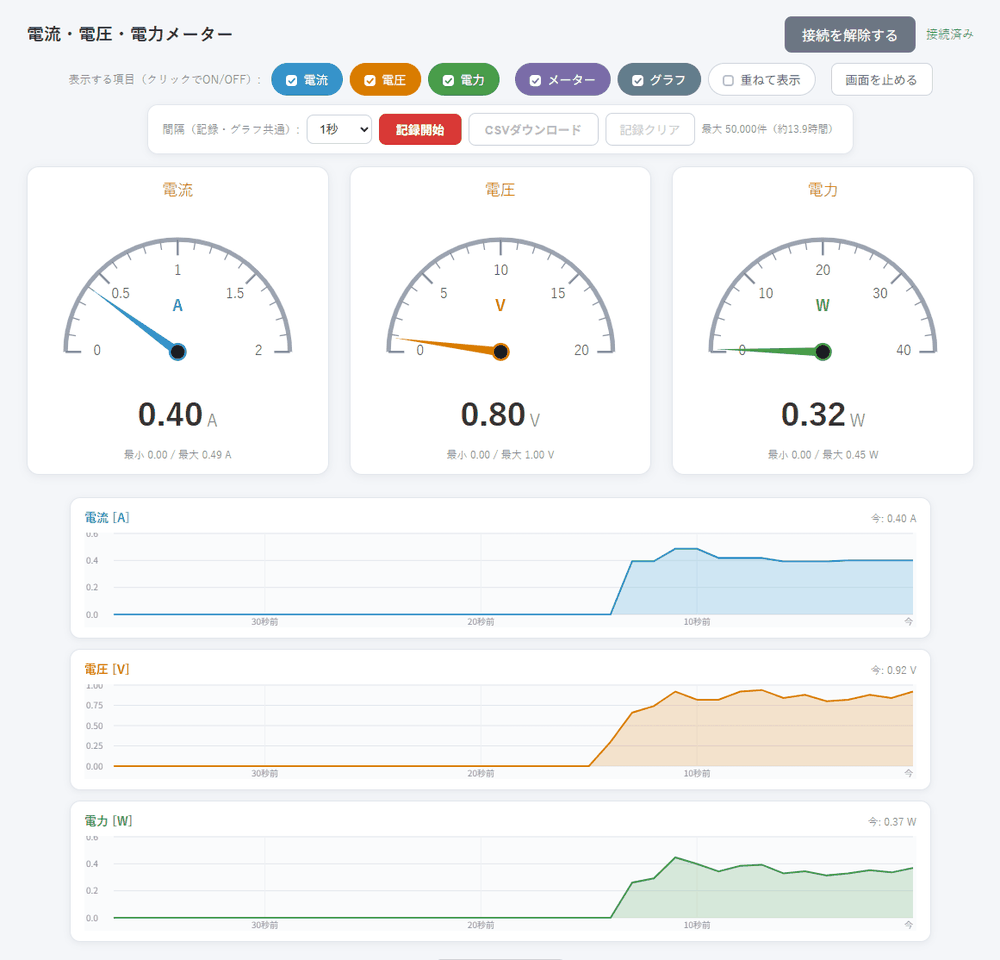
画面には電流(A)・電圧(V)・電力(W)がメーターとグラフで表示されます。
- 「表示する項目」をクリックすると、電流・電圧・電力やメーター・グラフの表示を切り替えられます。調べたいものだけを表示すると見やすくなります。
- メーターの下には、そのときまでの最小と最大が表示されます。
- グラフは今から30秒前までの変化を表示します。
- 「間隔」を選んで「記録開始」をクリックすると、その間隔でデータを記録します。「CSVダウンロード」で表計算ソフトに取り込めます。
発電した電圧を測る
入力側の端子に発電機などをつなぐと、その電圧(V)が測れます。
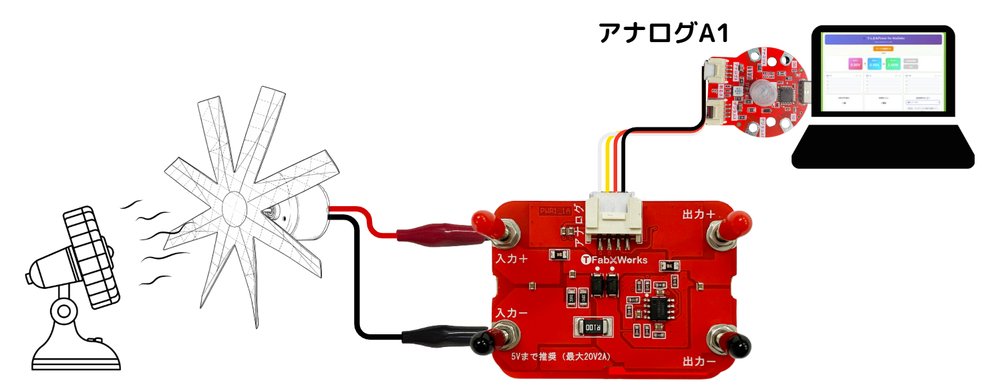
※写真はタコラッチ・ミニの例です。探究ツール・タコラッチでも同じようにつなげます。
- 発電用モーターの「+」を「入力+」に、「ー」を「入力ー」にミノムシクリップでつなぐ。
- 送風機の風を当てて羽根を回す。
- 風の強さを変えると、電圧がどう変わるかを見る。
- 風の力で発電する実験では、発電する電圧が高いソーラー用モーターなどがおすすめです。
電流・電圧・電力を同時に測る
出力側にも電気を使うものをつなぐと、電流(A)と電圧(V)の両方が測れて、電力(W)が自動で計算されます。
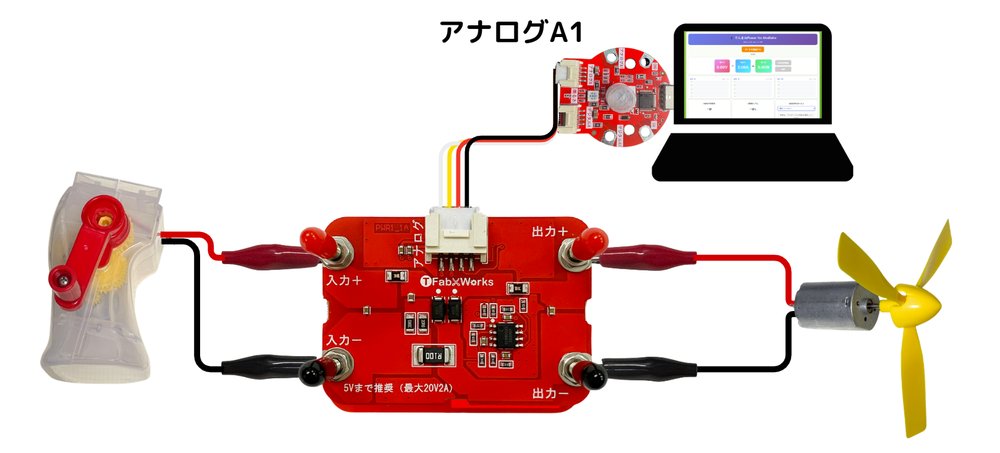
※写真はタコラッチ・ミニの例です。探究ツール・タコラッチでも同じようにつなげます。
- 手回し発電機を「入力+」「入力ー」に、モーターを「出力+」「出力ー」につなぐ。
- 「記録開始」をクリックして、手回し発電機を回し続ける。
- ハンドルを回す速さを変えると、電流・電圧・電力の3つがどう変わるかを見る。
- 電力(W)は、電流(A)と電圧(V)をかけ算した値になっています。3つのメーターを見比べてみましょう。
- 出力側に豆電球やLEDを直接つなぐと、電圧が高くなりすぎて切れてしまうことがあります。
実験例
- 準備中